
 Elettrotecnica e non solo (admin)
 Un gatto tra gli elettroni (IsidoroKZ)
 Esperienza e simulazioni (g.schgor)
 Moleskine di un idraulico (RenzoDF)
 Il Blog di ElectroYou (webmaster)
 Idee microcontrollate (TardoFreak)
 PICcoli grandi PICMicro (Paolino)
 Il blog elettrico di carloc (carloc)
 DirtEYblooog (dirtydeeds)
 Di tutto... un po' (jordan20)
 AK47 (lillo)
 Esperienze elettroniche (marco438)
 Telecomunicazioni musicali (clavicordo)
 Automazione ed Elettronica (gustavo)
 Direttive per la sicurezza (ErnestoCappelletti)
 EYnfo dall'Alaska (mir)
 Apriamo il quadro! (attilio)
 H7-25 (asdf)
 Passione Elettrica (massimob)
 Elettroni a spasso (guidob)
 Bloguerra (guerra)
Avevo iniziato a scrivere un minitutorial per LTSpice per Windows.
Desideravo ampliarlo, ma molte buone intenzioni (ammesso che buone lo siano) restano solo intenzioni.
Sono trascorsi alcuni anni e sono riuscito a dimenticare quasi tutto (alla mia età non è difficile...).
Nel frattempo ho abbastanza abbandonato Windows passando al MAC. Così quando vi ho installato LTSpice, è stata una vera sofferenza ritornare a scoprire come disegnare uno schema circuitale e simularlo.
Sperando di diminuire la sofferenza di chi decide per la prima volta di affrontare un programma di simulazione, ma anche (e forse soprattutto) per contrastare la mia facilità di dimenticare cliccaggi (si dirà così?), comandi, significato delle voci dei menù per attivare utility, abilissime nel nascondersi non appena per un po' non le si usa, scrivo questo articolo che svolge un semplice esercizio di elettrotecnica e lo verifica con la simulazione.
Sono eccezionali questi programmi, ma hanno un che di innaturale, e sembra che ti nascondano sempre quel che pensi dovrebbe esserci.
E' questione di interfaccia ovviamente; purtroppo il computer non è ancora in grado di leggere i nostri pensieri e nemmeno di interpretare i nostri desideri espressi in linguaggio naturale, ma siamo ancora noi che dobbiamo imparare come specificargli il nostro desiderio, introducendo i dati e le istruzioni su cosa deve fare, come quando e dove vuole lui.
Insomma sono macchine che bisogna imparare ad usare e per familiarizzare con i comandi bisogna usarle con una certa continuità.
LTspice si scarica da questa pagina.
Indice |
L'esercizio
che risolviamo è un classico semplice: determinare le correnti in un sistema trifase simmetrico con carico squilibrato
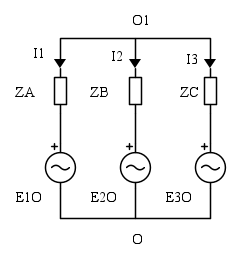

Soluzione...a mano
Non so ancora per quanto si dovrà imparare ad eseguirlo in questo modo, ma, direi, è ancora utile conoscerlo prima di usare i simulatori.
Usando Millman determiniamo lo spostamento del centro stella, cioè la tensione del centro della stella squilibrata di resistenze rispetto al centro stella della terna di generatori trifase simmetrici.


Quindi, ramo per ramo, calcoliamo le correnti


verifica con LTspice
Nuovo schema
Innanzitutto dobbiamo disegnare lo schema
Quindi, dopo aver lanciato il programma LTSpice, apriamo un file di lavoro con File/New/NewSchematic
Otterremo la finestra di lavoro
(senza la griglia, in genere, che è un'opzione selezionabile)
Componenti
Ora dobbiamo inserire i generatori. Posizioniamo il cursore sul foglio di lavoro, premiamo il tasto destro del mouse per ottenere il menu contestuale da cui scegliamo Draft/Component
menu Draft/component
Nel menù della finestra che appare scegliamo Voltage Source
Componenti: Voltage Source
Torniamo col puntatore nello schema vuoto e spostando il cursore e cliccando, posizioniamo i tre generatori
Tre generatori posizionati
Se sbagliamo e desideriamo cancellare, premendo il tasto destro del mouse sceglieremo dal menù edit/delete.
Il cursore si trasformerà in forbicina che ci consentirà di selezionare ed eliminare il componente in più.
Possiamo anche spostare componenti o gruppi scegliendo edit/move oppure edit/drag che trasformeranno il cursore in manine. Si seleziona il componente od i gruppi di componenti che si vogliono spostare tracciando un rettangolo con il tasto sinistro del mouse premuto.
Ora inseriamo le resistenze, procedendo come per l'inserzione dei generatori, cioè scegliendo Draft/Component e nella finestra successiva Resistor
Componenti: resistore
Posizioniamo nel disegno i tre resistori, procedendo come si è fatto con i generatori
Caratteristiche componenti
Nell'immagine precedente si vedono, accanto ai generatori ed ai resistori, alcune informazioni che ne definiscono le caratteristiche: nome e valore. Esse vanno inserite avvicinando il cursore a ciascun componente; comparirà una manina con il dito indice puntato sul componente. Ora, premendo il tasto destro del mouse, compare la finestra in cui definire le caratteristiche del generatore o del resistore.
Edit Voltage
Edit Resistor
Le immagini precedenti mostrano le caratterische del generatore V3 e del resistore R2 di 200 ohm(i nomi sono messi automaticamente da LTspice, ma li si può cambiare).
La tensione è sinusoidale, ha un'ampiezza di 300 V, la frequenza 50 Hz, la fase di -240°. Per gli altri due cambierà solo la fase: essendo il sistema simmetrico, 0 per il primo (V1), -120° per il secondo (V2). Sono anche indicati i periodi che saranno considerati nella simulazione. Ne abbiamo messi tre. Le informazioni saranno visibili o meno nello schema, a seconda che la casellina apposita sia spuntata o meno. Posizionando il cursore sulla scritta e cliccando con il destro compare la finestra per decidere se essa debba essere orizzontale o verticale
Vert. Orizz.
I nomi dei componenti possono essere modificati: si posiziona al solito il cursore sul nome nello schema e si clicca con il destro per ottenere la finestra di editing dello stesso
nomi
Collegamenti e riferimento
Ora dobbiamo effettuare i collegamenti. Posizionando il cursore nello schema si attiva il menù contestuale draft/wires con il tasto destro del mouse
Collegamenti
Compaiono due linee ortogonali il cui incrocio, che si sposta con il mouse, va posizionato nei terminali dei componenti che devono essere collegati, cliccando con il tasto sinistro per iniziare la linea di collegamento, quindi spostando il cursore per tracciarla, cliccando nuovamente per finirla o cambiare direzione.
La connessione ad una linea di collegamento, che corrisponde ad un nodo, si ottiene cliccando nel punto del collegamento in cui si desidera rappresentare il nodo. Compare in tal caso un quadratino ad indicare la connessione cui può essere attribuita un'etichetta (O ed O1, nel circuito in questione). In tal modo si completa il circuito.
Circuito completo.jpg
LTspice ha bisogno di conoscere qual è il punto a potenziale zero per effettuare i calcoli della simulazione. Sempre con il menù contestuale, in questo caso scegliendo draft/netname, e scegliendo GND nella successiva finestra
comparirà nello schema un triangolino che, con il cursore, possiamo posizionare in qualsiasi punto. Quindi collegheremo tale triangolino al nodo prescelto nello schema come potenziale di riferimento, O nel nostro caso.
L'etichetta per i nodi si inserisce portandosi sul nodo con il cursore e premento il pulsante destro del mouse.
etichetta O1
Simulazione
Ora tutto è pronto per la simulazione. Dobbiamo definirne il tipo.
Si tratta di scrivere un'istruzione, che LTSpice definisce direttiva, e che potrà comparire nello schema stesso.
Direttive LTSpice
La direttiva che ci serve e .tran che calcola istante per istante i valori delle tensioni dei vari punti e delle correnti.
La sintassi delle direttive si trova nell'help di LTSpice.
Riporto qui per comodità la descrizione di quella che useremo nel caso specifico
.TRAN -- Perform a Nonlinear Transient Analysis
Perform a transient analysis. This is the most direct simulation of a circuit.
It basically computes what happens when the circuit is powered up.
Test signals are often applied as independent sources.

Syntax: .TRAN <Tstep> <Tstop> [Tstart [dTmax]] [modifiers]
        .TRAN <Tstop> [modifiers]

The first form is the traditional .tran SPICE command.

Tstep is the plotting increment for the waveforms but is also used
as an initial step-size guess. LTspice uses waveform compression,
so this parameter is of little value and can be omitted or set to zero.

Tstop is the duration of the simulation.

Transient analyses always start at time equal to zero.

However, if Tstart is specified, the waveform data between zero and Tstart is not saved.
This is a means of managing the size of waveform files by allowing startup
transients to be ignored. The final parameter dTmax, is the maximum time step
to take while integrating the circuit equations.
If Tstart or dTmax is specified, Tstep must be specified.

Supported modifiers that can be placed on the .tran line:

startup: Solve the initial operating point with independent voltage
and current sources at global scope turned off.
Then start the transient analysis and turn these sources
on over the first 20μs of the simulation.

UIC: Skip the D.C. operating solution.

steady: Stop the simulation when steady state has been reached.
Steady state detection is written into the SMPS macromodels.
If the circuit contains a signal voltage source and current source
these will be identified as the input and output
respectively and the efficiency will be computed.

nodiscard: Don't delete the part of the transient simulation
before steady state is reached.

step: Compute the step response of the circuit.
Requires a SMPS macromodel that include steady
state detection and a stepped load current.
La finestra per scrivere la direttiva si attiva con il solito menù contestuale scegliendo draft/SPICE directive e quella che scriveremo potrà essere ad esempio .tran 0 0.02, ma anche semplicemente .tran 0.02. Il primo parametro della direttiva è Tstep che si può porre uguale a zero, il secondo è Tstop che è la durata del tempo di simulazione in secondi. Mettendo 0,02, cioè 20 ms analizziamo i dati di un periodo della tensione che ha frequenza 50 Hz.
Ci sono altri parametri che in questo articolo non analizzeremo. Sono da capire per analisi di circuiti più complessi. Magari li vedremo in articoli successivi. Colgo l'occasione per invitare altri a spiegarli in loro articoli.
Direttiva .tran
Avvio simulazione
Ora che la direttiva è inserita, cliccando sull'icona con l'omino che corre in alto a sinstra nella finestra dello schema, che corrisponde al comando Run (che si può pure selezionare dal menù contestuale), appare la finestra in cui saranno tracciati i grafici dell'andamento delle grandezze elettriche.
Finestra dei grafici
Ritorniamo ora sullo schema. Dopo aver cliccato su di esso, posizionando il cursore sui collegamenti, il cursore si trasorma in un puntalino rosso, (sonda voltmetrica) e cliccando con il sinistro comparirà nel diagramma l'andamento della tensione che vi corrisponde riferita allo zero del riferimento.
Portando invece il cursore sui componenti, generatori o resistori, il cursore si trasforma in una sonda amperometrica e, cliccando sempre con il sinistro, sarà tracciato nel diagramma l'andamento della corrente il cui verso positivo è quello della freccia indicata nella sonda.
Sonda voltmetrica
Sonda amperometrica
Dopo vari cliccaggi ( o cliccamenti o... quale altro termine usare?) otteniamo i seguenti grafici
Analisi e modifiche
Volendo si può visualizzare una griglia per leggere meglio i valori, scegliendone la visualizzazione nel menù contestuale.
Le etichette delle scale sono automatiche, ma possono essere modificate. Avvicinando il cursore agli assi coordinati, compare un righello e cliccando con il destro del mouse si attiva una finestra di editing: valore iniziale, valore finale ed intervallo di spaziatura.
modifica asse dei tempi
Diagramma finale
Confronto con i valori dello svolgimento manuale
I valori massimi delle tensioni dei generatori sono 300 V come si vede e sono sfasate tra loro di 2/3 di periodo, 120° che corrispondono a 6,67 ms.
Il valore efficace della tensione di O1 rispetto ad O era di 80,1 V che corrispondono al valore massimo di Vo1 
La tensione di O1 anticipa di oltre 5 ms la tensione della fase 1, cioè oltre un quarto di periodo, come si era trovato nel calcoli (100,9 gradi)
Dal grafico si può dedurre che il valore massimo della corrente I1 (IR1) è di 3,4 A cui corrisponde un valore efficace di 2,4 A, come trovato nel calcolo manuale. Tale corrente ritarda sulla tensione della prima fase di oltre mezzo periodo, oltre 11 ms, che corrispondono ai 201 gradi del calcolo manuale.
E così via insomma.
Lascio ai lettori (nel caso ce ne fosse qualcuno) gli ulteriori confronti.
Può darsi ci sia qualche errore. Dico subito che, se c'è, è voluto per vedere se qualcuno lo segnala ;-)
Conclusione
Quanto scritto è da considerare un'introduzione all'uso di LTspice per l'analisi dei circuiti elettrici.
LTSpice può fare molto, ma molto di più. Sono necessari molti altri articoli, come si può intuire, per illustrarne le grandi possibilità.
Questo non toglie che è bene, anzi direi indispensabile, saper eseguire manualmente i calcoli che il simulatore potrà aiutarci a verificare perché, come scrive IsidoroKZ nella sua firma, per usare bene un simulatore occorre sapere molta più elettronica di lui.
Spero, come già ho detto, che questa introduzione, possa alleviare le sofferenze di chi vuole iniziare ad utilizzare un simulatore. Per quel che mi riguarda spero mi sia di aiuto quando mi accorgerò di nuovo di aver dimenticato tutto.


